


در ادامه مطالب آموزش لوکر استودیو (Looker Studio) در این مطلب در مورد کاربرد گزینه Drill down در لوکر استودیو (Looker Studio) صحبت خواهیم کرد.
کاربرد گزینه Drill down در لوکر استودیو (Looker Studio) چیست؟
در صورتیکه در یک نمودار، دو یا چند فیلد را به عنوان Dimension تعریف کرده باشیم، با فعال کردن گزینه Drill down میتوان نمودار را براساس یک Dimension بصورت خلاصه (تجمعی) نشان داد و با انتخاب یک مقدار و کلیک بر روی گزینه Drill down جزئیات آن نمایش داده خواهد شد.
مثال از گزینه Drill down در لوکر استودیو (Looker Studio) چیست؟
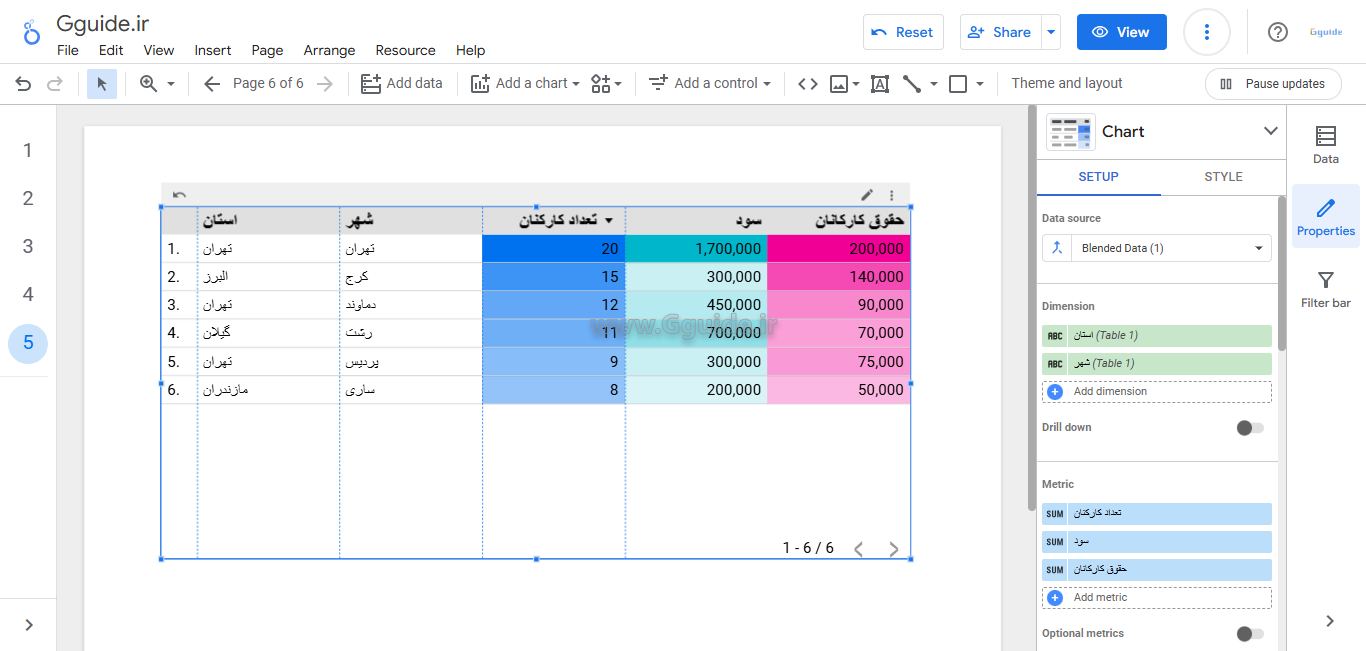
به عنوان مثال در تصویر، یک نمودار با دو Dimension تعریف کردهایم؛
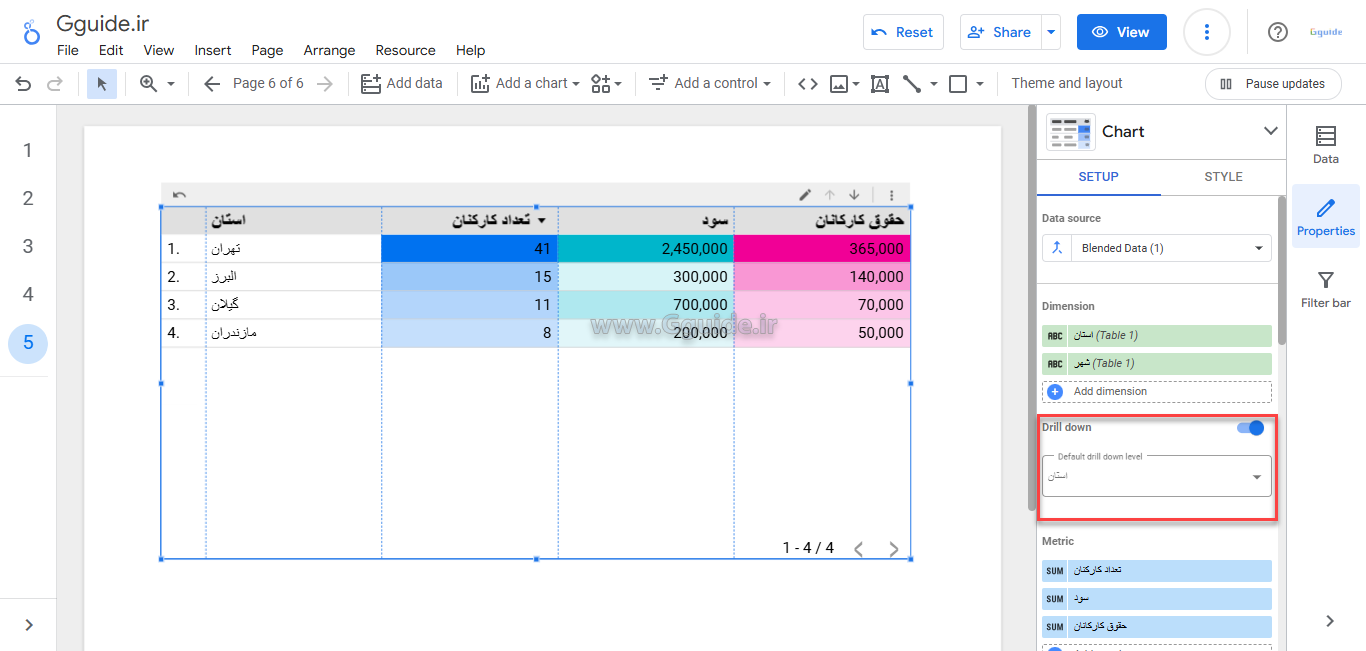
حالا اگر گزینه Drill down را فعال نمائیم، نمایش نمودار بصورت زیر خواهد شد؛
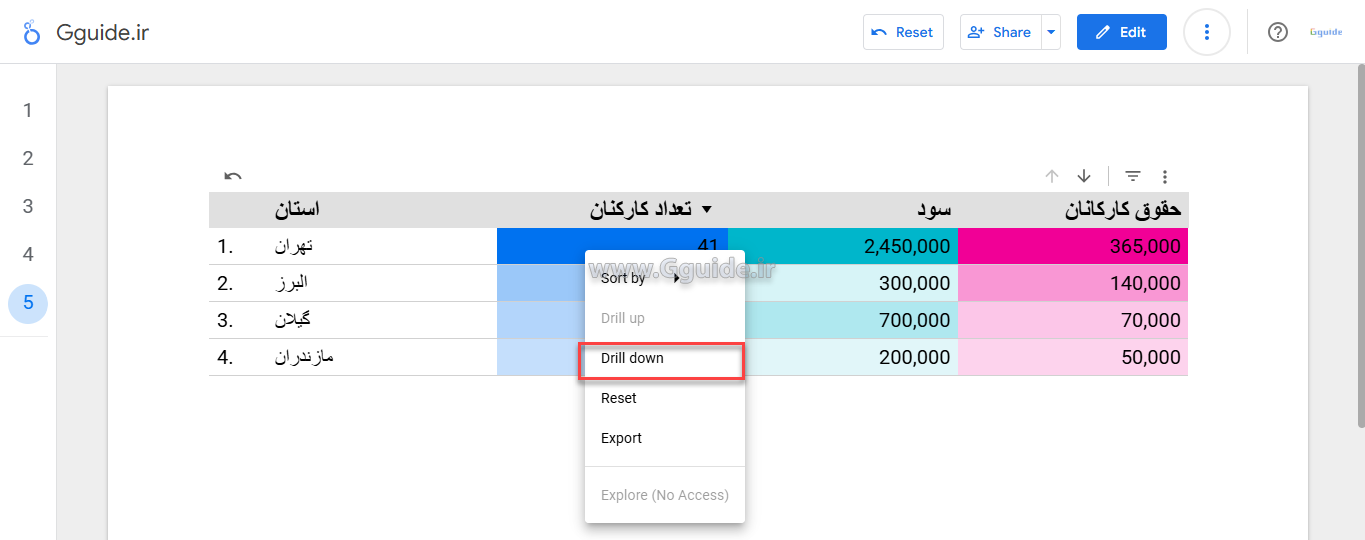
در حالت نمایش این نمودار (همچنین در حالت ویرایش) در صورتیکه بر روی یک از ردیفها راست کلیک کنیم، میبینیم که گزینه Drill down اضافه شده است؛
با کلیک بر روی گزینه Drill down جزئیات آن ردیف نمایش داده میشود؛
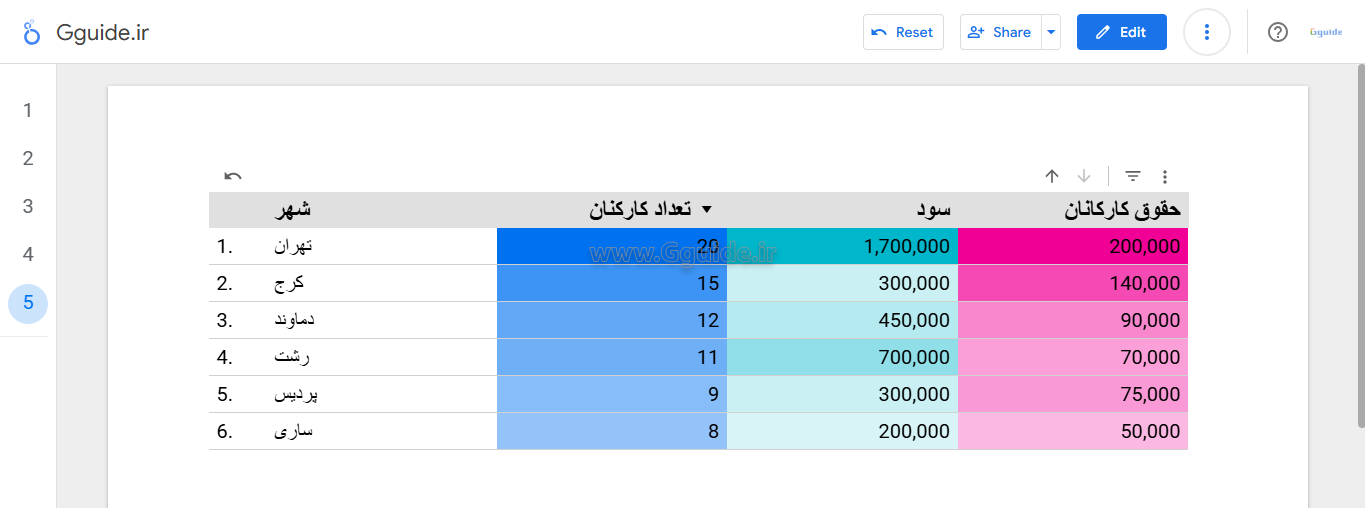
مجددا با راست کلیک بر روی نمودار و انتخاب گزینه Drill up میتوانیم به حالت قبل برگردیم.
جهت مشاهده سایر مطالب آموزشی در زمینه لوکر استودیو (Looker Studio) می توانید به صفحه زیر مراجعه نمائید؛
نوشته شده توسط: 
بازنشر مطالب با رعایت قوانین سایت جیگاید آزاد است.
نظر شما برای ما ارزشمند است، لطفا با ثبت نظرات خود ما را در بهبود مطالب سایت یاری کنید.
اشتراک
گزارش
دیدگاه های من