


روشهای مختلفی برای ایجاد کیوآر کد (QR Code) در گوگل شیت (Google Sheets) وجود دارد، در این مطلب ما سادهترین روش که ایجاد کیوآر کد (QR Code) که از طریق فرمولنویسی است را توضیح میدهیم.
مراحل ساخت کیوآر کد (QR Code) در گوگل شیت (Google Sheets)
برای ایجاد کیوآر کد (QR Code) از یک متن، ابتدا باید آنرا به کدینگ استاندارد تبدیل نمائیم، برای این منظور از تابع ENCODEURL در گوگل شیت استفاده میکنیم. در مرحله بعد با استفاده از تابع Image و آدرس url یکی از سایتهایی که سرویس ایجاد QR کد رایگان ارائه میدهند، متن مورد نظر را با استفاده از فرمول زیر به QR کد تبدیل میکنیم؛
=IMAGE("https://quickchart.io/qr?text="&ENCODEURL("MyText"))
در فرمول بالا بجای MyText باید متن مورد نظر یا آدرس یک سلول که حاوی متن مورد نظر است را وارد نمائید.
متن وارد شده میتواند یک آدرس url، آدرس ایمیل و یا حتی یک متن ساده باشد.
مثال برای ساخت کیوآر کد (QR Code) در گوگل شیت (Google Sheets)
در تصویر زیر با استفاده از فرمولی که در بالا ذکر کردیم، چند متن را در گوگل شیت به کیوآر کد تبدیل نمودهایم؛
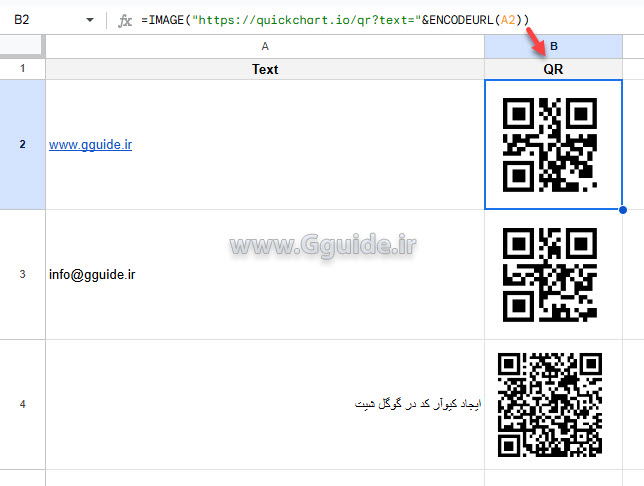
در این مثال ما از سایت https://quickchart.io استفاده کردهایم، اما میتوان از سایتهای مشابه نیز استفاده کرد.
برای ایجاد کیوآر کد (QR Code) در گوگل شیت میتوان از افزونههای نوشته برای گوگل شیت نیز استفاده کرد.
برای ایجاد بارکد در گوگل شیت، مطلب زیر را مطالعه نمائید؛
نوشته شده توسط: 
بازنشر مطالب با رعایت قوانین سایت جیگاید آزاد است.
نظر شما برای ما ارزشمند است، لطفا با ثبت نظرات خود ما را در بهبود مطالب سایت یاری کنید.
اشتراک
گزارش
دیدگاه های من