


در این مطلب در مورد کاربرد گزینه Data extraction از منوی Data در گوگل شیت (Google Sheets) صحبت خواهیم کرد.
کاربرد گزینه Data extraction در گوگل شیت:
همانطور که در مطالب قبلی توضیح دادیم، با استفاده از منوی Insert و گزینه Smart chips میتوان یک شخص (اکانت گوگل)، یک فایل از گوگل درایو (Google Drive) و یا یک رویداد از تقویم گوگل (Google Calendar) را به یک سلول در گوگل شیت اختصاص داد. در صورتیکه به یک سلول یکی از مقادیر بالا را اختصاص داده باشیم، با استفاده از گزینه Data extraction میتوان اطلاعات عمومی آنرا استخراج کرد و نمایش داد.
مثال از گزینه Data extraction در گوگل شیت:
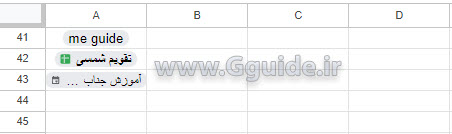
در تصویر زیر، به سه سلول مختلف در یک گوگل شیت، به ترتیب یک شخص، یک فایل از گوگل درایو و یک رویداد از تقویم گوگل را اختصاص دادهایم؛
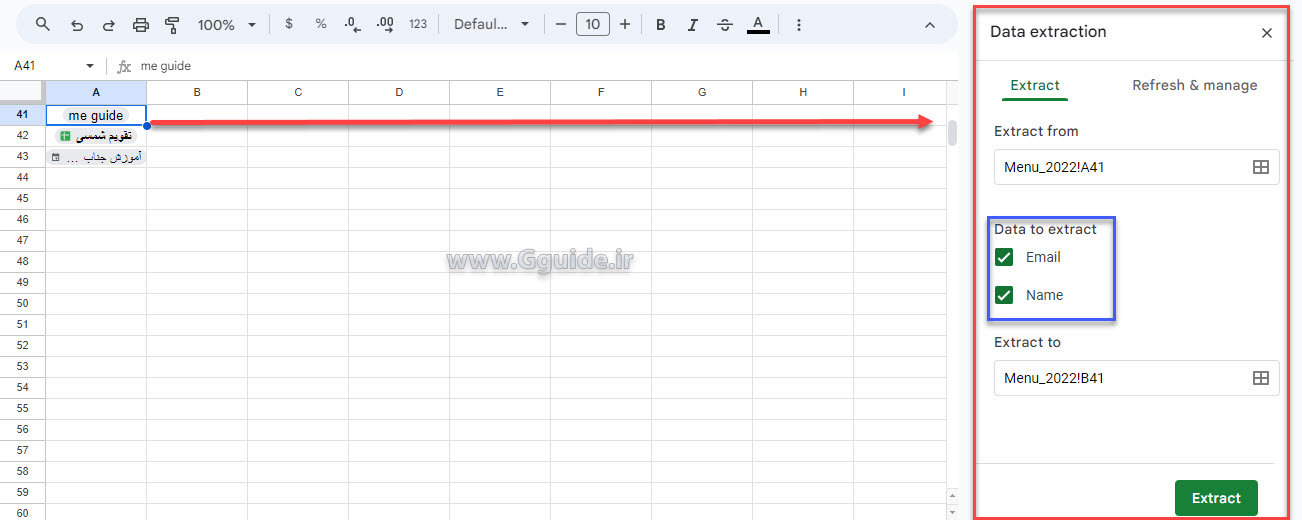
سپس بر روی سلول اول کلیک کرده و گزینه Data extraction را انتخاب میکنیم، کادری در سمت راست صفحه باز میشود و میتوانیم گزینههای مورد نظر را انتخاب نمائیم؛
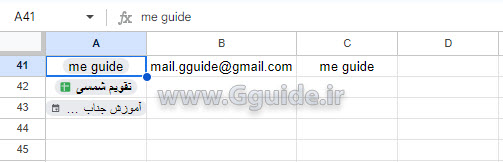
پس از انتخاب گزینهها بر روی Extarct کلیک میکنیم، نتیجه به شکل تصویر زیر خواهد بود؛
توجه:
خروجیهای Data extraction براساس فرمت اطلاعات سلول مبدا متفاوت است، بنابراین هنگامیکه سلولها دارای اطاعات با فرمتهای متفاوت هستند برای جلوگیری از بروز خطا بهتر است که هر سلول را بطور جداگانه انتخاب و از گزینه Data extraction استفاده نمائیم.
نوشته شده توسط: 
بازنشر مطالب با رعایت قوانین سایت جیگاید آزاد است.
نظر شما برای ما ارزشمند است، لطفا با ثبت نظرات خود ما را در بهبود مطالب سایت یاری کنید.
اشتراک
گزارش
دیدگاه های من