


در این مطلب در مورد یک نکته مهم در گوگل شیت (Google Sheets) صحبت خواهیم کرد که تمامی حسابداران و مدیران مالی که با گوگل شیت سروکار دارند باید به آن توجه کنند.
تغییر نحوه نمایش اعداد با استفاده از تغییر فرمت در گوگل شیت:
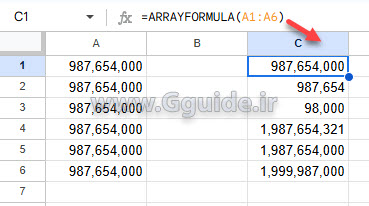
همانطور که میدانید با استفاده از گزینه فرمت در نوار ابزار گوگل شیت میتوان نحوه نمایش اعداد را تنظیم نمود، مثلا تعداد اعشار را کم و زیاد کرد و .. اما نکته مهم این است که با استفاده از فرمت نمایش میتوان اعداد را بصورت کاملا متفاوت از مقدار واقعی آنها نمایش داد در نتیجه چیزی که در ظاهر دیده میشود با آن مقداری که وجود دارد و در محاسبات استفاده میشود کاملا متفاوت خواهد بود.
مثال از تغییر نحوه نمایش اعداد با استفاده از تغییر فرمت در گوگل شیت:
در تصویر زیر یک مقدار یکسان را در سلولهای A1:A6 وارد نمودهایم و با استفاده از تابع ARRAYFORMULA مقدار سلولهای C1:C6 را برابر آنها قرار دادهایم (این کار برای این منظور است که از یکسان بودن مقادیر در مثال مطمئن شوید، اما لازم به انجام این مراحل نیست و کافی است فقط عدد مورد نظر را در سلول وارد نمائید) سپس با تغییر و تنظیم فرمت هر کدام از سلولهای C1:C6 بصورت دلخواه، مقداری کاملا متفاوت از مقدار واقعی درج شده در سلول را نمایش دادهایم؛
روش جلوگیری از تغییر نحوه نمایش اعداد با استفاده از تغییر فرمت در گوگل شیت:
در صورتیکه شما یک حسابدار، حسابرس، مدیر مالی و .. هستید و میخواهید که مطمئن شوید مقادیر وارد شده در یک گوگل شیت با مقداری که نمایش داده میشود کاملا یکسان هستند کافی است فرمت اعداد محدوده مورد نظر را در حالت اتوماتیک قرار دهید تا مقدار واقعی مقادیر را مشاهده نمائید.
نوشته شده توسط: 
بازنشر مطالب با رعایت قوانین سایت جیگاید آزاد است.
نظر شما برای ما ارزشمند است، لطفا با ثبت نظرات خود ما را در بهبود مطالب سایت یاری کنید.
اشتراک
گزارش
دیدگاه های من